
画布与卡片
文件夹打开是画布,文件打开是卡片。可以创建、阅读、编辑、重命名、选中、排列和删除它们;卡片位置保存在你的文件旁边,不进入 Git。
文件夹就是画布
每个文件夹都有自己的画布,里面的文件和子文件夹就是画布上的卡片。文件夹卡片会列出文件夹里的内容;双击它的卡片(名称除外),就能进入这个文件夹的画布。
画布与磁盘上的文件夹保持一致。不管用什么工具新增了文件,对应的卡片都会出现;文件删除后,卡片也随之消失。
画布不显示 .git、node_modules、dist、build、out、target、vendor 这类文件夹,也不显示 .DS_Store 这类系统文件,以及工作区顶层的 CLAUDE.md 和 AGENTS.md。一张画布最多显示 300 张卡片。超过之后,只有已经有位置、描述或连接的条目才有卡片。
卡片显示什么
- 笔记就是 Markdown 文件,卡片上显示的是渲染后的效果,包括标题、列表、表格、图片和任务复选框。长笔记可以直接在卡片上滚动阅读。比卡片宽的表格或代码块可以横向滚动。
- 文本和代码文件显示文件的开头。
- 文件夹列出其中的内容。
- 图片和视频的卡片形状和画面一致。指针移到视频上会静音播放,单击选中卡片,拖动移动卡片。声音卡片上有播放器。
- PDF 和书(EPUB、Kindle、FictionBook 和漫画压缩包)以统一尺寸显示封面。卡片标题上的按钮可以隐藏封面。
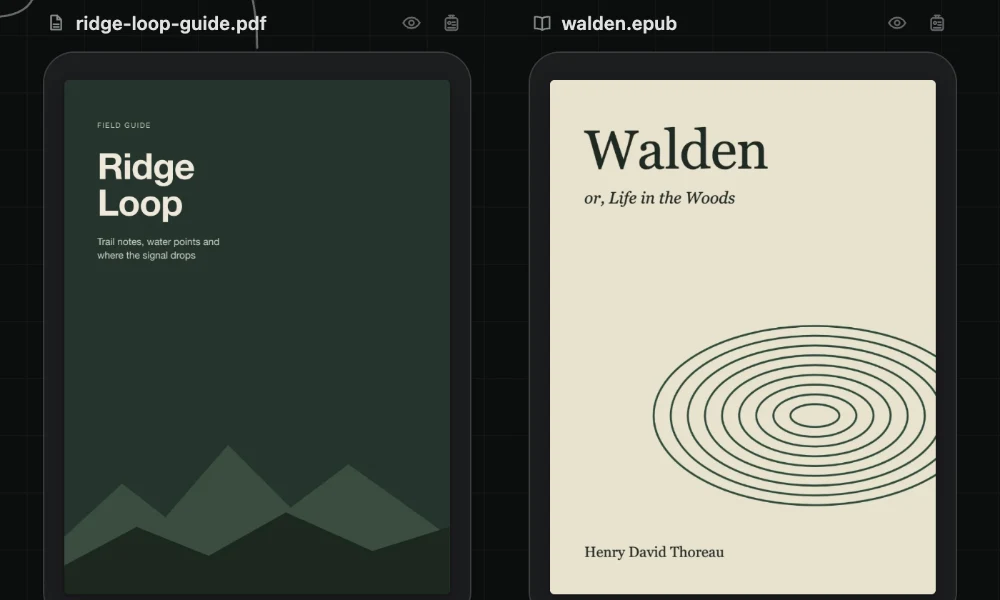
笔记的名称不带 .md 扩展名。其他文件保留完整文件名,所以 index.ts 和 index.css 依然容易区分。
编辑
在卡片上:双击笔记,直接在卡片上编辑,按 Escape 或点击别处结束。128 KiB 以内的笔记在卡片上编辑,更大的笔记会改在 Card Detail 中打开。
在 Card Detail 中:Card Detail 占满整个画布区域,显示单个文件,侧边栏和 Agent Area 留在旁边,按 Escape 关闭。笔记以外的文件,双击卡片(名称除外)就会在这里打开;选中的笔记上有一个 Expand 按钮;通过 Quick Open 和 Quick Search 打开的任何文件,包括笔记,也都在这里打开。笔记在 Card Detail 中有这些视图,看的是同一个文件:
- Rich:默认视图,把笔记当作带格式的文本来编辑。
- Source:直接编辑 Markdown 源码。
- Preview:阅读渲染后的笔记。
它们用的是文件的同一份副本,切换时不会丢失改动。代码和其他文本文件在 Source 视图中打开。
PDF 和书在 Card Detail 中打开阅读。PDF 阅读器有缩略图、目录、搜索和缩放。书籍阅读器可以分页或连续滚动,有目录、搜索、字号,并记住你读到的位置。选中文字后选择 Grow branch,可以生成一篇连到这份文档的笔记。
视频可以在 Card Detail 中修剪。文件保留原来的名字和卡片,撤销就能恢复完整的视频。
创建、移动和调整大小
- 创建:双击画布空白处、右键点击,或者使用 Create 按钮。选择 New Note、New Image、New Video、New Audio 或 New Folder,也可以选 Paste 或 Import Files...。卡片出现在你双击的位置。New Folder 会立刻创建
untitled folder。这里没有 New File,其他文件请在侧边栏创建。 - 添加文件:把文件拖到画布上,就会加入这个文件夹。
- 移动:拖动卡片。对齐参考线会帮你和周围的卡片对齐。
- 调整大小:选中笔记、其他文件或文件夹的卡片,拖动一个角或一条边。图片和视频卡片的形状和画面一致,PDF 和书是统一尺寸,声音卡片和文件卡片一样大。
- 重命名:双击卡片名称后输入。按 Enter 重命名文件,按 Escape 保持原样。卡片的位置和大小不变,引用这张卡片的连接也会更新。
选中和排列
- 单击卡片将其选中。按住 Shift 单击可以把卡片加入选中或移出选中。
- 从画布空白处拖出选框,可以选中它碰到的每张卡片。按住 Shift 可以从卡片上开始拖选框,在拥挤的画布上很方便。
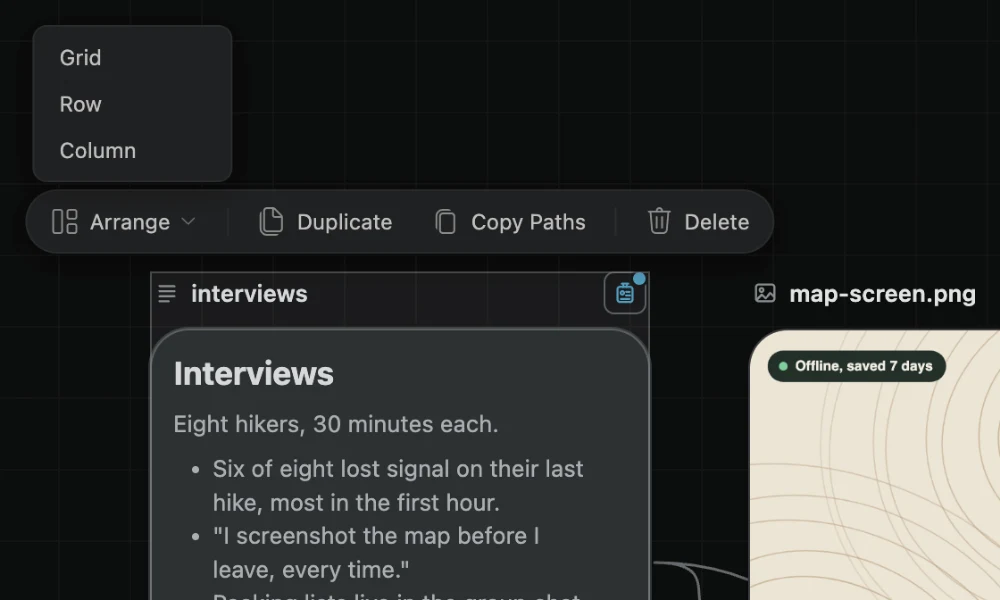
- 选中两张或更多卡片就成了一组。 拖动时整组一起移动。它的工具栏上有 Arrange(Grid、Row 或 Column)、Duplicate、Copy Paths 和 Delete。
- Tidy Canvas 是画布左下角视图控件中的第一个,它会顺着连接重新排布所有卡片,Shift+Alt+F 效果相同。之后 BaseHalf 会询问 Keep this arrangement?,Revert 会把移动过的卡片全部放回原处。
移动一组卡片、排列和整理都各算一步撤销。只有你要求时,BaseHalf 才会移动卡片。
删除和撤销
在画布上删除会立刻生效,不会询问。撤销一次,就能原样放回这一步拿走的东西:文件本身,连同它们的位置、描述和连接,不论文件多大。删除的内容会在窗口关闭时移到废纸篓。在侧边栏的文件列表里删除,仍然会先询问。
卡片位置存在哪里
卡片的位置和大小保存在文件夹的 .bh/ 下。BaseHalf 在那里写了自己的忽略文件,所以 Git 不会跟踪卡片位置。它从不改动你的 .gitignore。
- 把文件夹克隆到另一台电脑或给另一个人,卡片位置会重新开始。
- 描述、阅读辅助、BaseHalf 保存的上游列表,以及生成文件的提示词、设置和记录都不会被忽略,可以提交到 Git,随文件夹一起走。
- 你在每张画布上看到的位置按电脑分别保存,不在文件夹里。
侧边栏
左侧边栏有三个视图:你的文件、Source Control 和 Search。它们基于 VS Code 自身的 Explorer、Source Control 和 Search,所以 Git 分支、改动和发布都和你习惯的一样。从文件列表或 Search 打开文件时,会在 BaseHalf 中打开:文件夹打开为画布,文件打开为 Card Detail。在 Source Control 中打开改动过的文件,会显示它的改动。
下一步
- 连接:把卡片连起来,让上下文流到需要的地方。
- 与 Agent 协作:让 Agent 在同一张画布上工作。