
文件一经写入文件夹,就会出现在画布上
向已经在 BaseHalf 中打开的文件夹写入一个文件,它的卡片就会出现在画布上。再为它加上上游,列表会保存在文件里。
我在 Harbor Desk 的文件夹里已经有一份简报,还有一份本周变更清单。我需要据此写一则周五看板说明,并把它留在同一个文件夹里。
我在 BaseHalf 0.6.1 中打开了这个文件夹。简报和变更清单已经作为卡片出现在画布上。
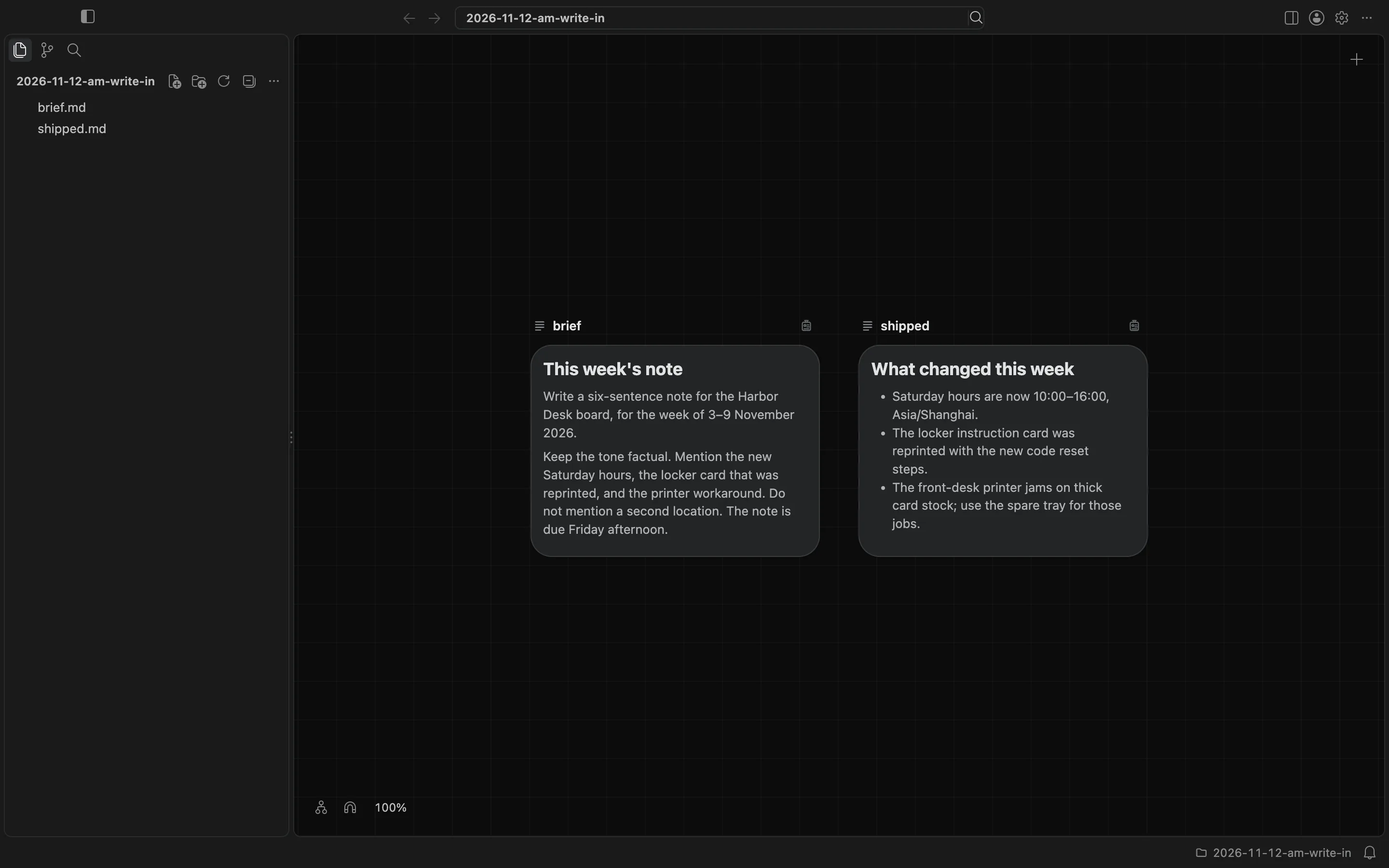
画布跟随磁盘上的文件夹。我用终端把 changelog-2026-11-12.md 写进了这个文件夹,方式和智能体或其他工具写入文件是一样的。我没有使用导入,也没有把文件拖到画布上。新卡片随即出现在画布上,就在原有两张笔记的右侧,侧边栏里也多了这个文件。在 100% 缩放时,新卡片的右边缘还在屏幕外,我调整视图后才完全看见它。
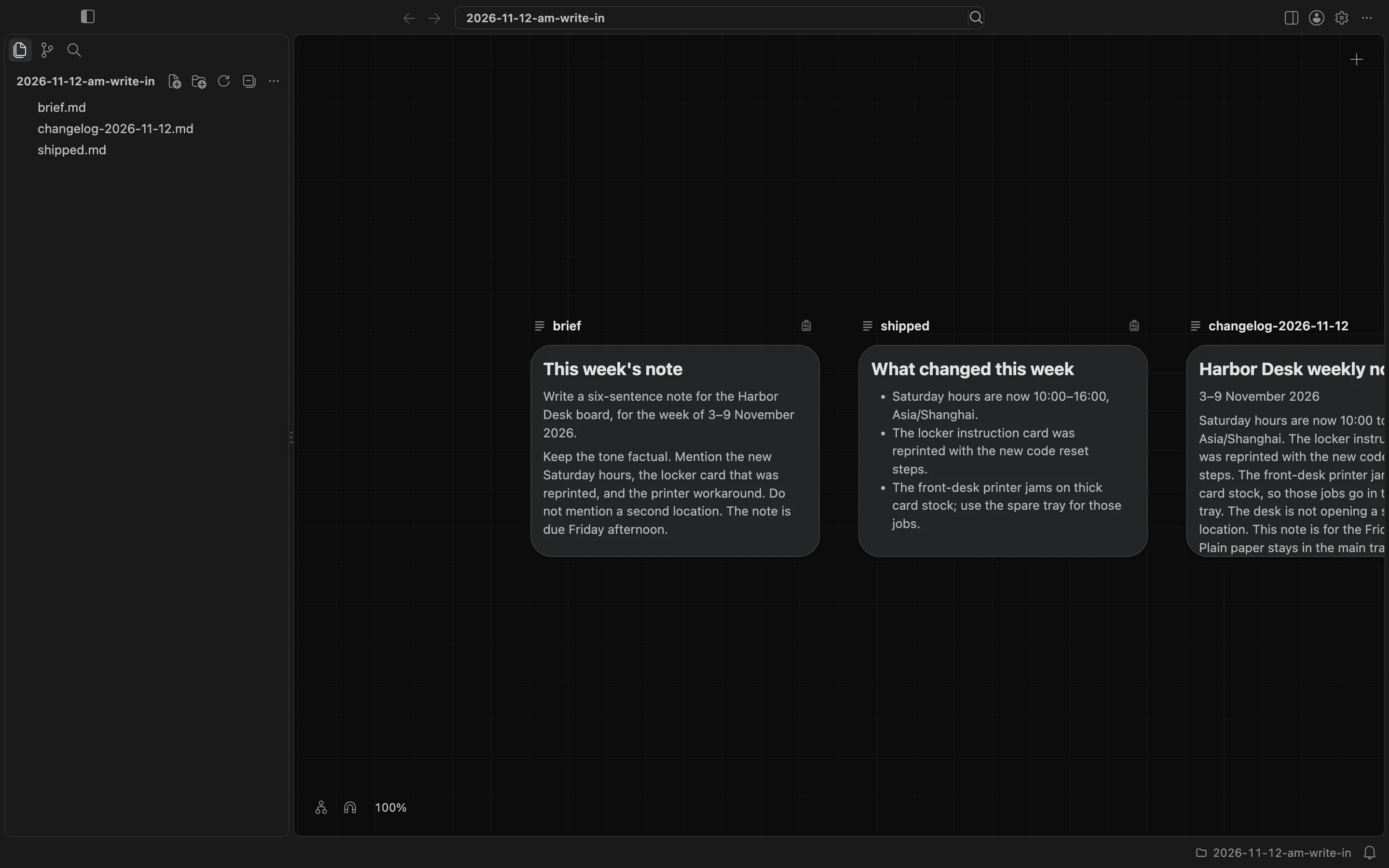
这则周报还需要记下它依据了什么。我打开 changelog-2026-11-12.md 的徽章,用 Add Upstream 选了 brief.md 和 shipped.md。BaseHalf 把这份列表写进了笔记,放在文件开头的 frontmatter 里:
---
upstream:
  - brief.md
  - shipped.md
---
这三份 Markdown 笔记都在这个文件夹里,所以画布上会画出从简报和变更清单连到周报的线。列表留在文件里,因此 git 以及之后打开这篇笔记的智能体也能读到它。
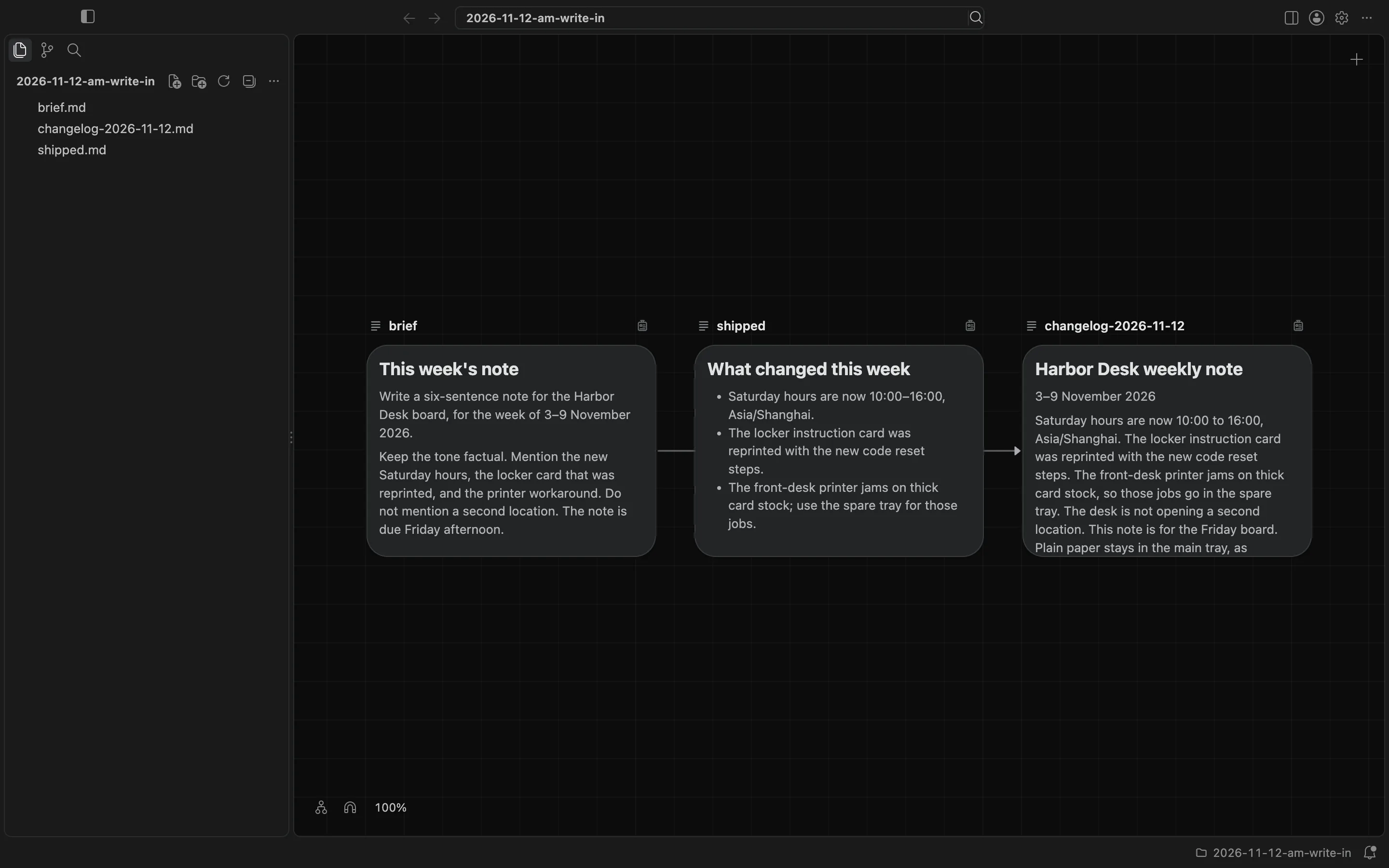
文件被删除时,对应的卡片也会消失。我写入笔记时让画布保持可见,这样就能看到新卡片出现。画布与卡片文档说明了画布如何跟随文件夹。连接文档说明了徽章,以及上游列表保存在哪里。