
点击标题栏上的路径,就可以搜索
在 BaseHalf 标题栏上点击路径,就会打开工作区搜索。从搜索结果打开文件时,文件会出现在 Card Detail 中。
我在整理周日 10:00 社区工作室的值班材料。志愿者说明已经写在文件夹里,和另外几份 Markdown 笔记放在一起。我想打开那份说明,但不想在画布上找它的卡片。
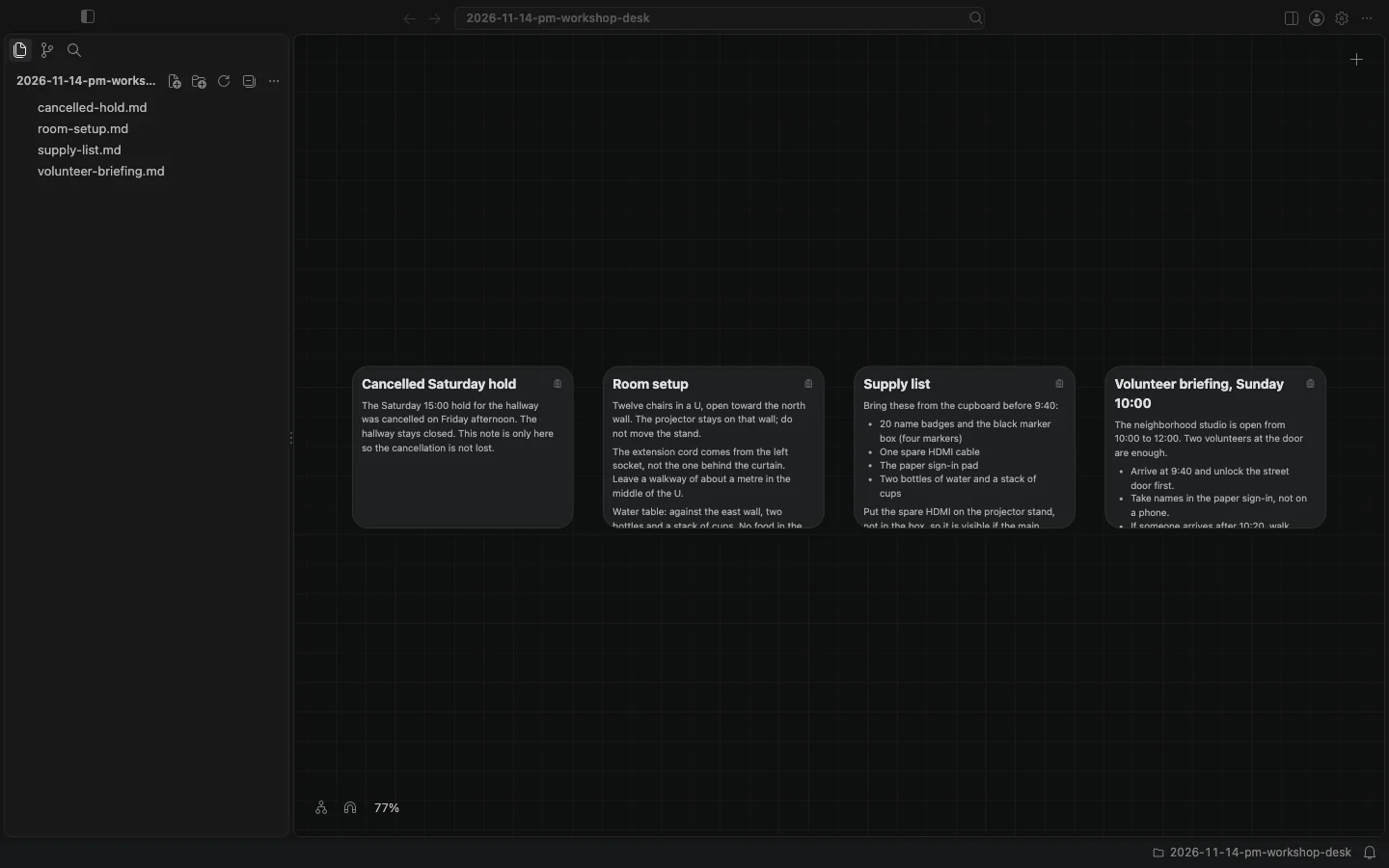
我在 BaseHalf 0.7.0 中打开了这个文件夹。画布上横排着四份笔记:一份已取消的周六预留、房间布置、物资清单,以及志愿者说明。标题栏中间显示的是当前打开的文件夹路径 2026-11-14-pm-workshop-desk,路径右侧有一个搜索图标。
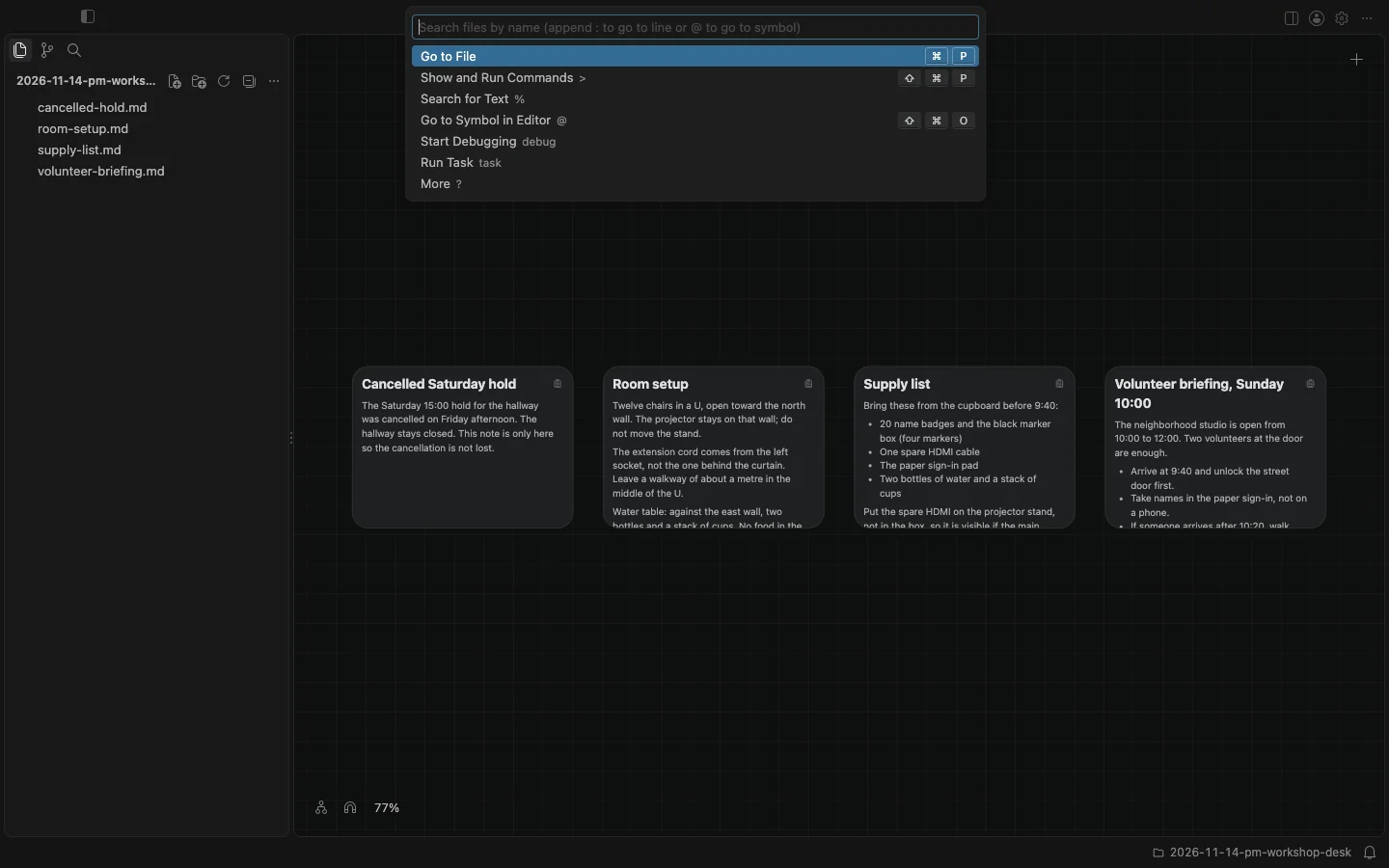
我点击的是路径本身,就在文件夹名右侧的空白处,而不是那个搜索图标。窗口顶部出现了搜索。输入框里写着 “Search files by name (append : to go to line or @ to go to symbol)”。下面是一组模式,其中 Go to File 处于选中状态。
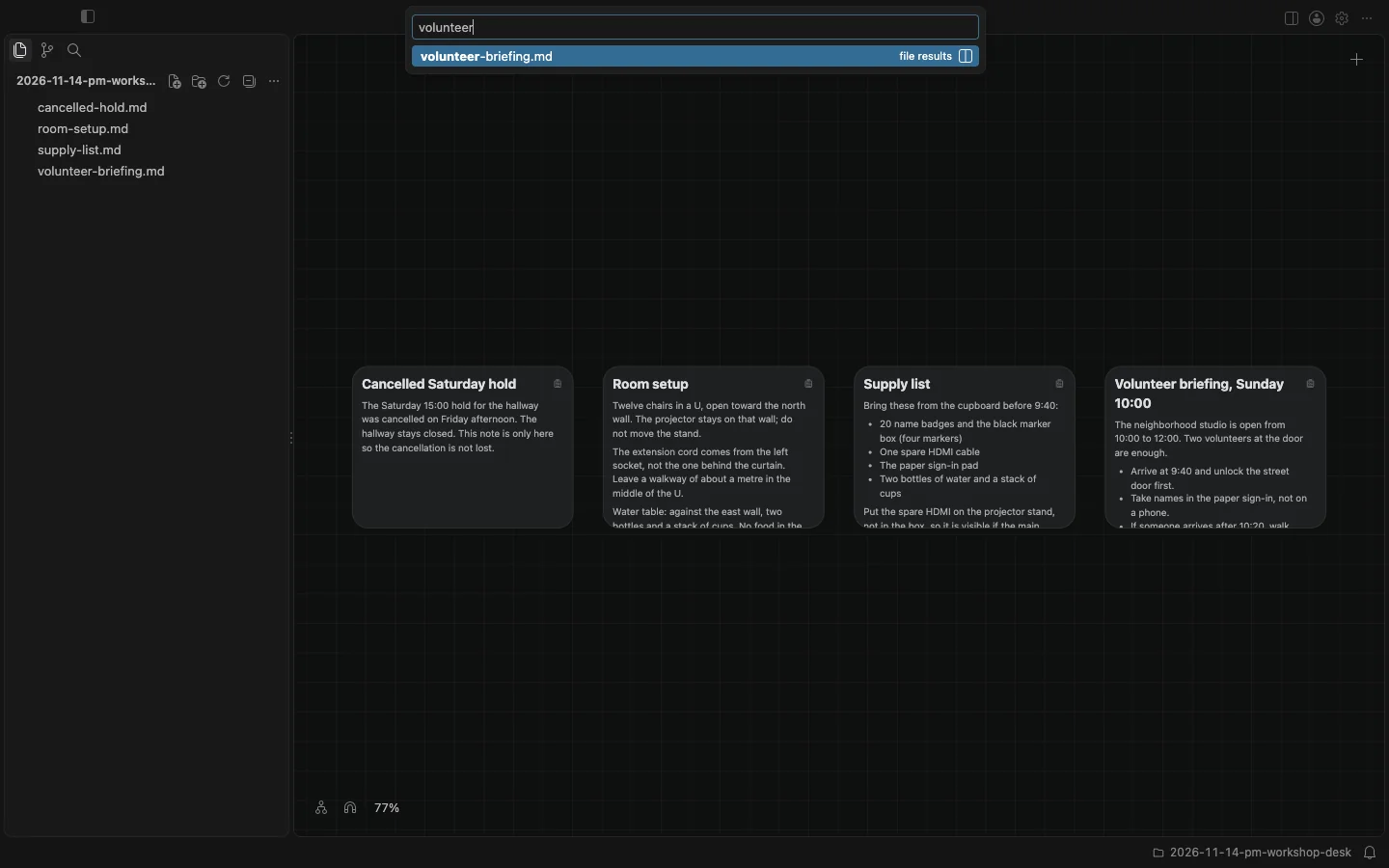
我输入了 volunteer。列表收成一项文件结果:volunteer-briefing.md。
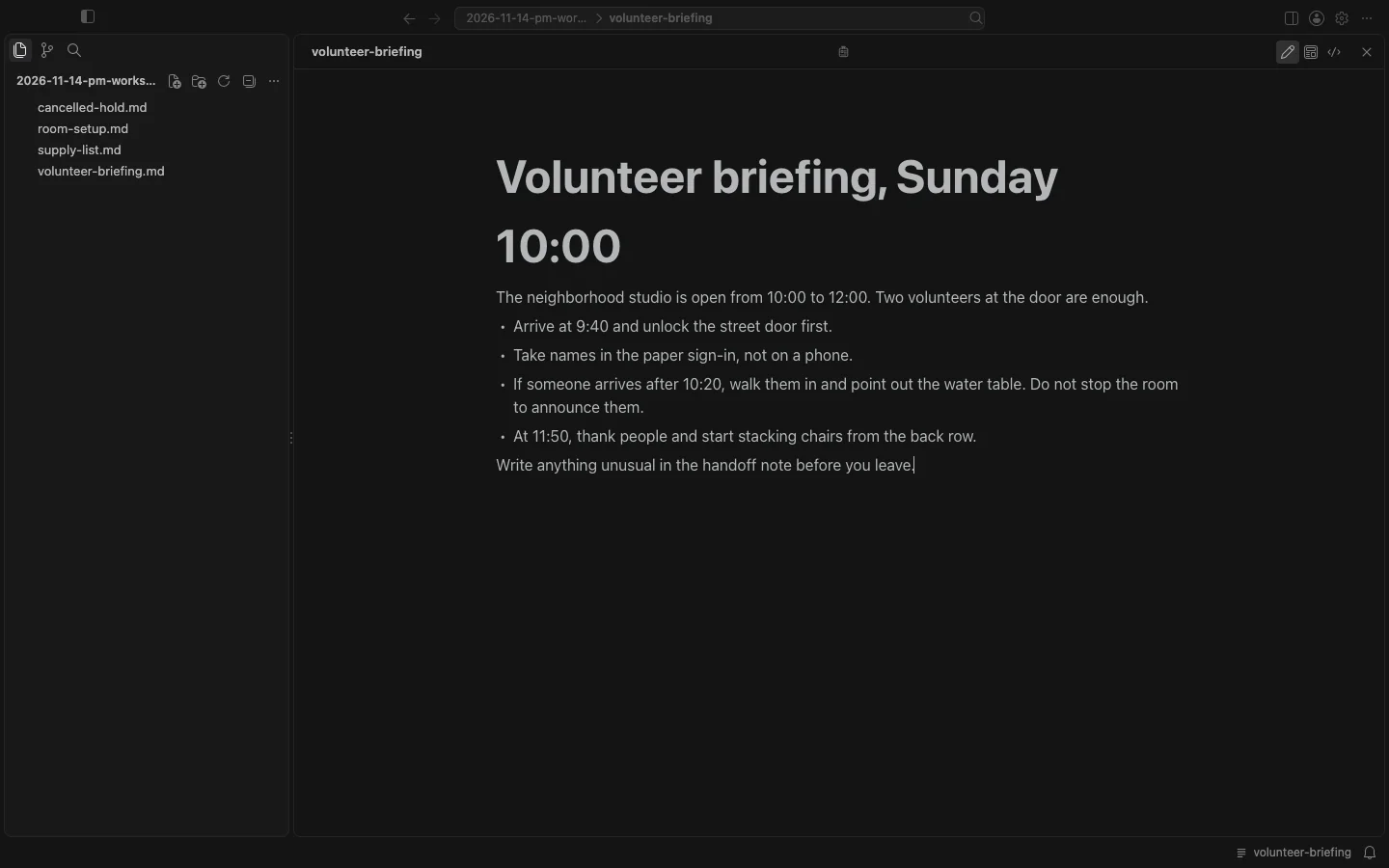
我按了 Enter。这份笔记在 Card Detail 中打开,占满整个画布区域,视图是默认的 Rich。标题栏上的路径此时显示文件夹,然后是 volunteer-briefing,没有 .md 后缀。说明全文都可以在这里读到,包括最后一句:有异常要写进交接笔记。我按 Escape,Card Detail 关闭,画布回来了。
快速开始文档写明,标题栏会显示当前所见内容的路径,点击路径就会打开搜索。画布与卡片文档写明,Quick Open 和 Quick Search 会在 Card Detail 中打开任意文件,也包括笔记。Markdown 笔记在 Card Detail 里有 Rich、Source 和 Preview 三种同一文件的视图。这次我用的是从路径打开的搜索,再按文件名匹配打开了这份笔记。这和侧边栏里的 Search 视图不是同一件事,后者同样会在 Card Detail 中打开文件;也和 Grow branch 不是同一件事,Grow branch 只能在 PDF 或书的 Card Detail 里选中文本后发起。