把文件拖到画布上,即可加入当前文件夹
把文件拖到 BaseHalf 画布上,或使用导入文件,它们就会成为当前文件夹里的普通文件,并各自出现一张卡片。
我有一份简短的邀请说明,还有一张 1280 乘 720 的静帧,都还在项目文件夹外面。我需要把它们放进同一个文件夹,才能写一则仍然连着这两份材料的发布说明。
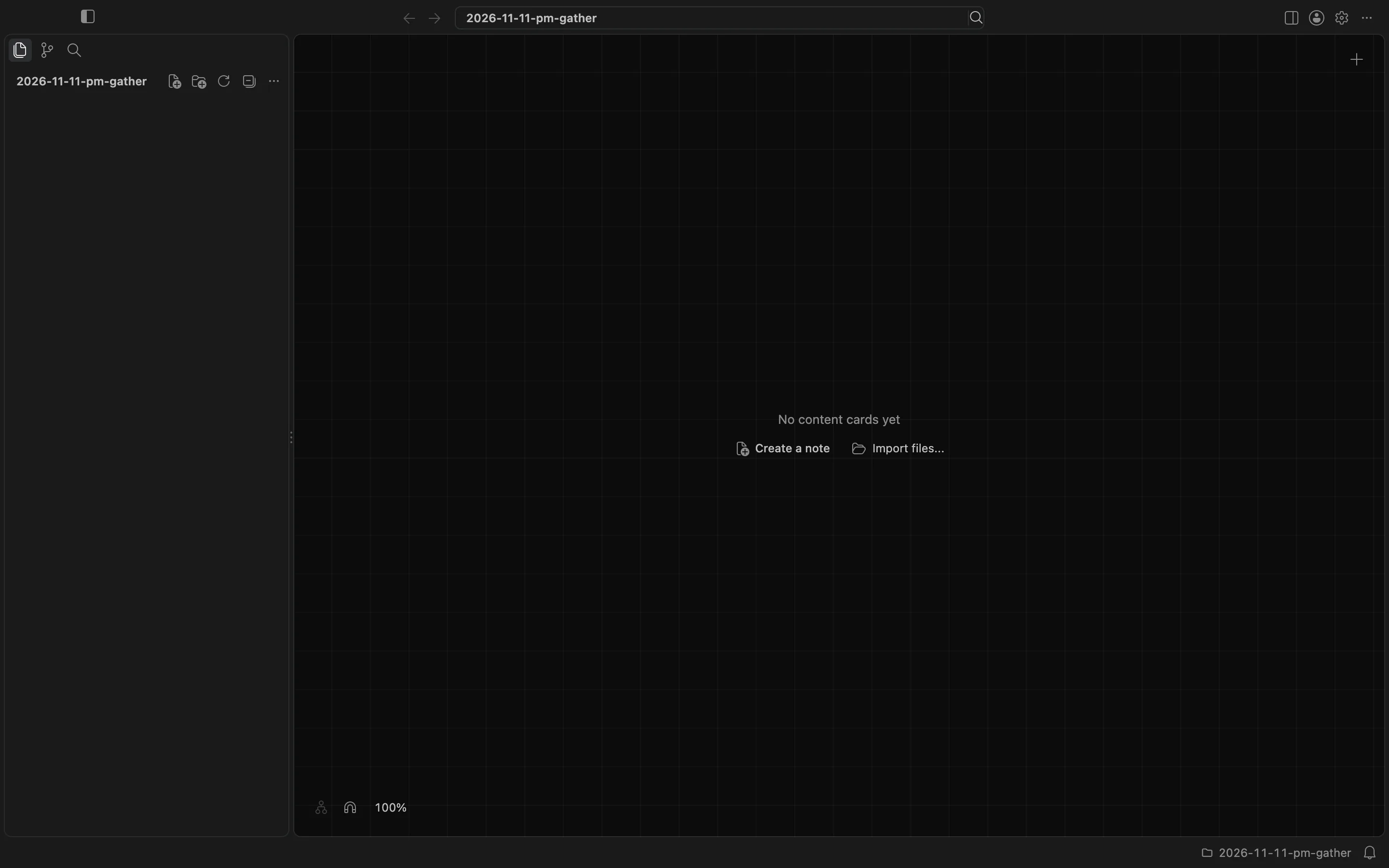
我把这个文件夹作为画布打开。画布是空的,中间写着“No content cards yet”,下面有两个操作:Create a note,以及 Import files...
我点了 Import files...,在 Import Files 对话框里选中 brief.md 和 invite-still.png,再点 Import。两个文件都被复制进了这个文件夹,外面的原件还在。它们出现在侧边栏里,也各自成了一张卡片:Markdown 说明会在卡片上渲染出来,静帧卡片的形状则和画面一致。
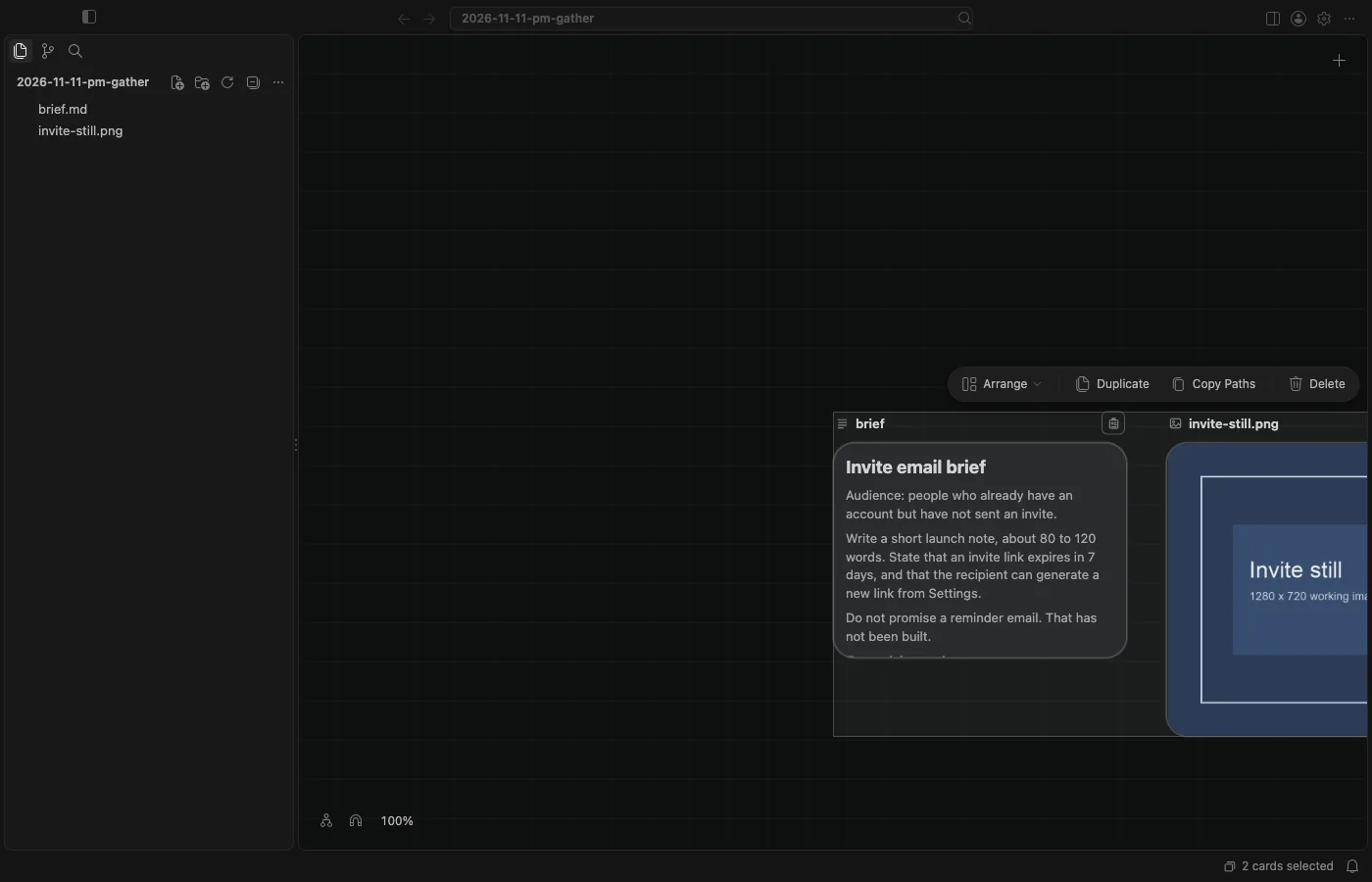
把文件拖到画布上,也会用同样的方式加入这个文件夹。从窗口外来的文件会被复制;在这个文件夹里剪切的条目则会移动。如果拖到一张文件夹卡片上,文件会进入那个文件夹,而不是你正在看的这张画布。
创建菜单里也有 Import Files...,和 New Note、New Image、New Video、New Audio、New Folder、Paste 排在一起。New Image、New Video 和 New Audio 会生成草稿,并不会导入你已有的文件。
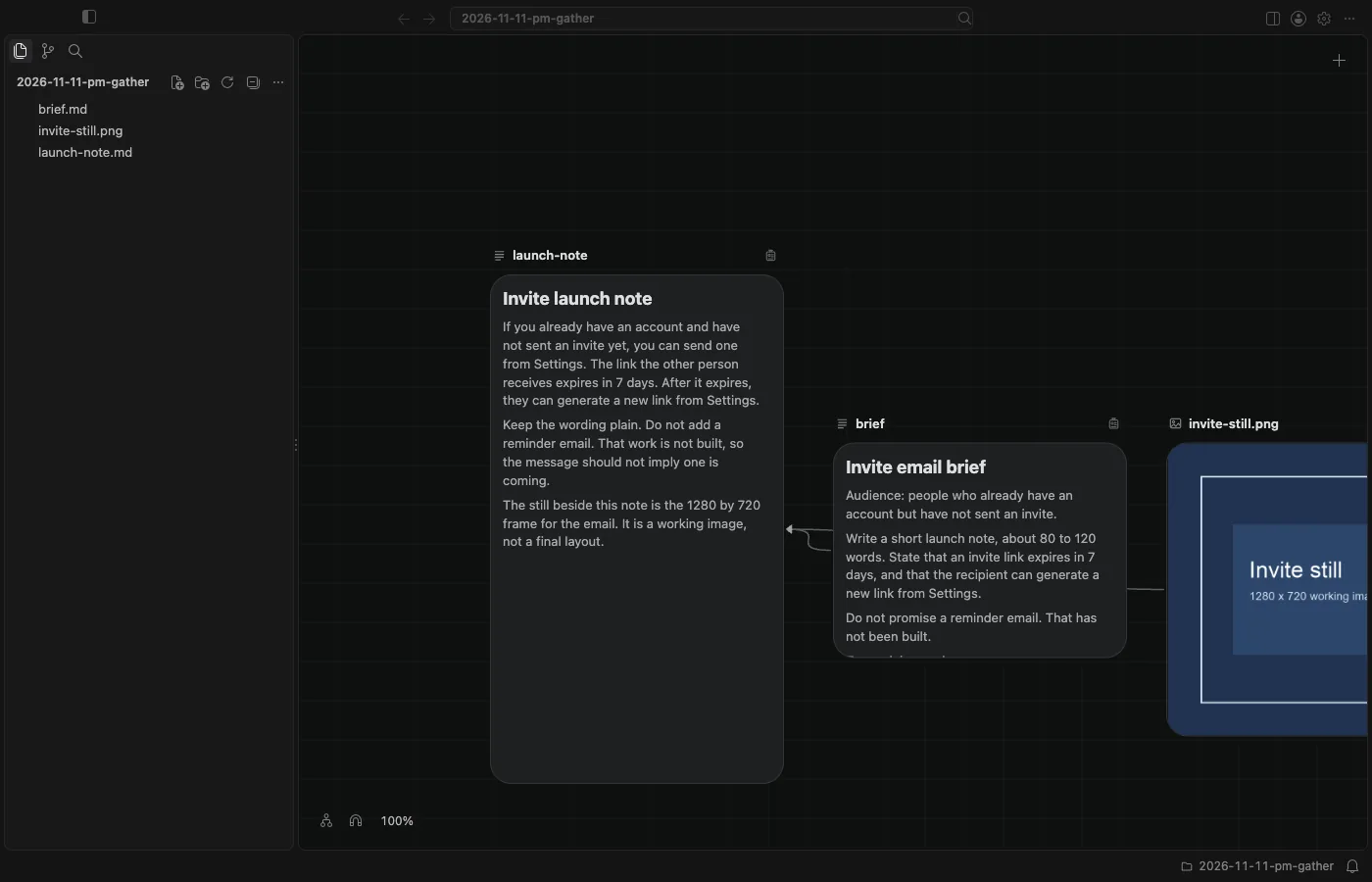
接着我在同一文件夹里写了 launch-note,把 brief.md 和 invite-still.png 写进它的上游,并按说明写下那段发布文字。两条线从那两张卡片连到了这则笔记。这三个都是磁盘上的普通文件,连接会跟着它们一起留下来。