
把指针放到视频卡片上,就可以无声预览
在 BaseHalf 中,把指针放到视频卡片上即可无声预览。单击会选中卡片,拖动则移动它。我用这个办法,从两段短视频里选出该和周六开店说明放在一起的那一段。
我手头有两段短视频,还有一份 Harbor Desk 的周六开店说明。访客登记本要放在前台,而不是更衣室。我需要选出哪一段该和这份说明放在一起,又不希望预览时把声音放出来,盖过桌上的其他事情。
这两段是我为此做的带标签短视频,分别是 front-counter.mp4 和 locker-wall.mp4,各六秒。我在 BaseHalf 0.7.0 中打开了这个文件夹。每张视频卡片都按画面本身的比例显示。开店说明在更衣室那段视频的右侧。
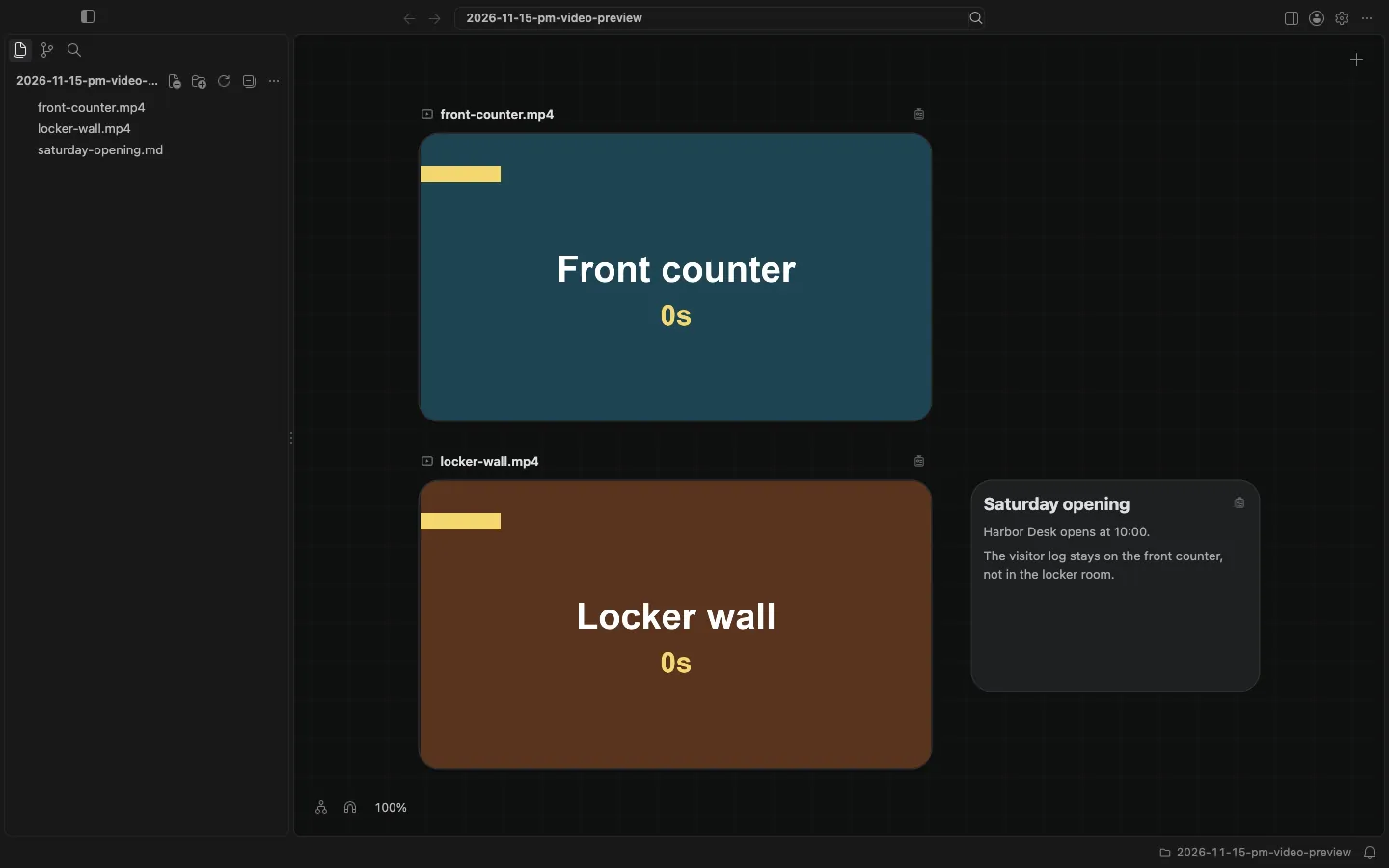
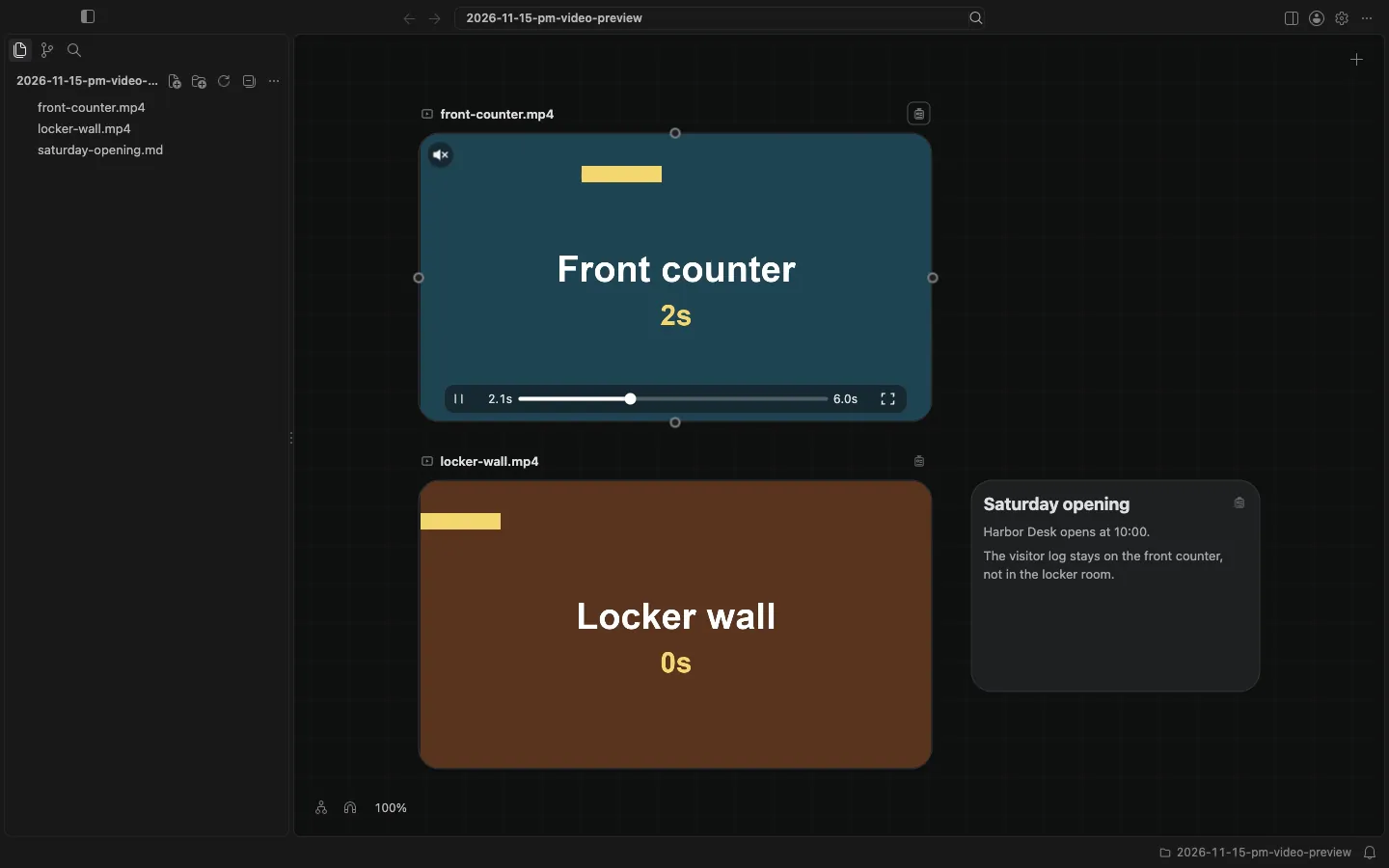
图片和视频卡片按画面本身的比例显示。把指针放到视频上,就会无声播放;单击选中卡片,拖动则移动它。我把指针放到了 front-counter.mp4 的画面上,而不是文件名上。这段视频就在卡片上播放起来。画面上显示 2s,左侧的黄条也已经往前移了一些。卡片上出现了播放器控件:Pause、停在 2.1s / 6.0s 的 Position 滑块、Open,以及画面角落里的 Unmute。之所以是 Unmute,是因为这次预览时声音是关闭的。我没有打开声音。
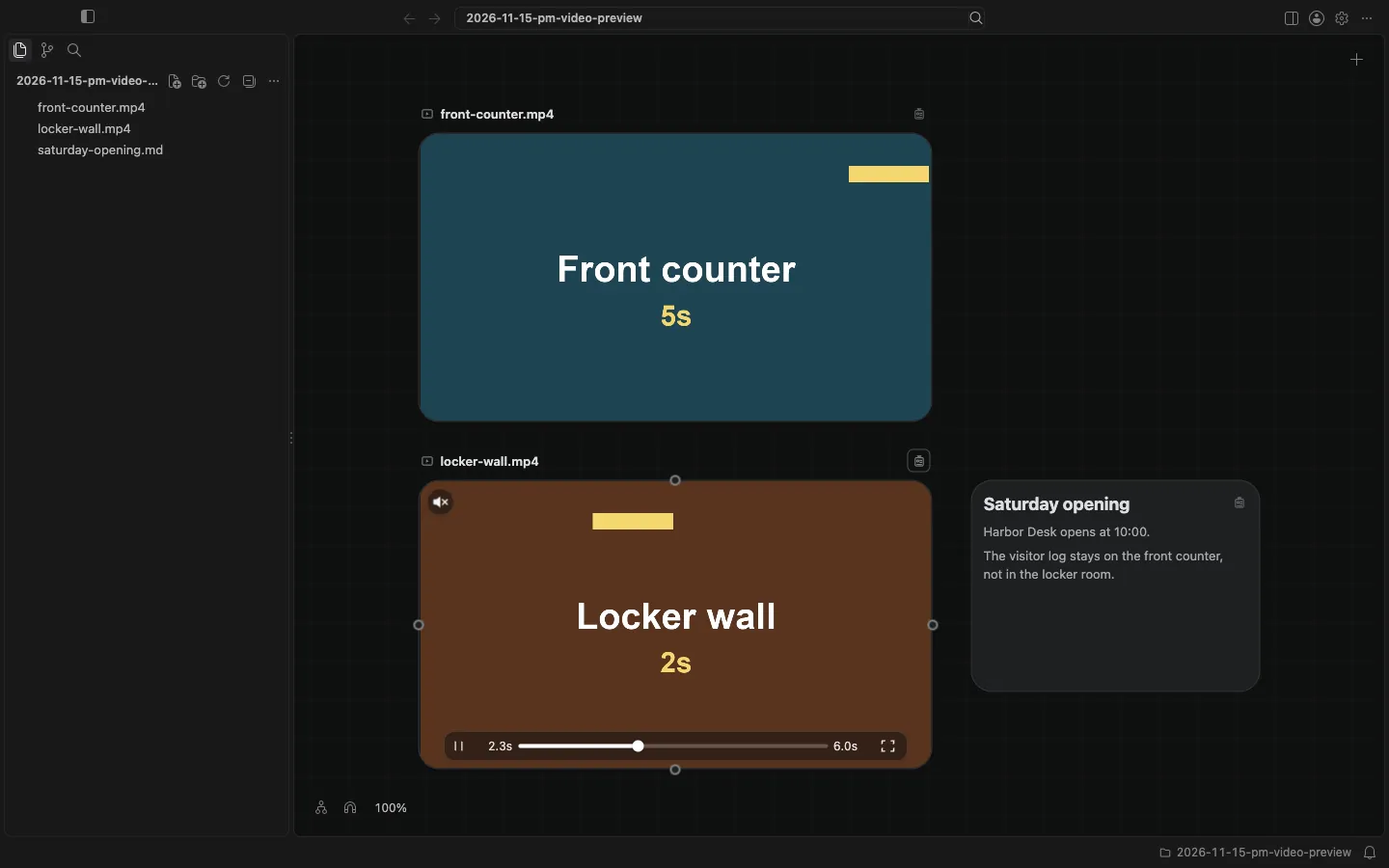
我在播放中途把指针移出卡片,这段视频就停住了,仍然没有声音。接着我把指针放到 locker-wall.mp4 上。它以同样的方式播放,同样没有声音,控件也是同一类。
我没有打开 Card Detail。点击 Open,或在画面上(不要点到名称)双击,会在 Card Detail 中打开这个文件。那里可以修剪视频,而且把指针放在画面上并不会预览。我只需要看清哪一段和开店说明相符。
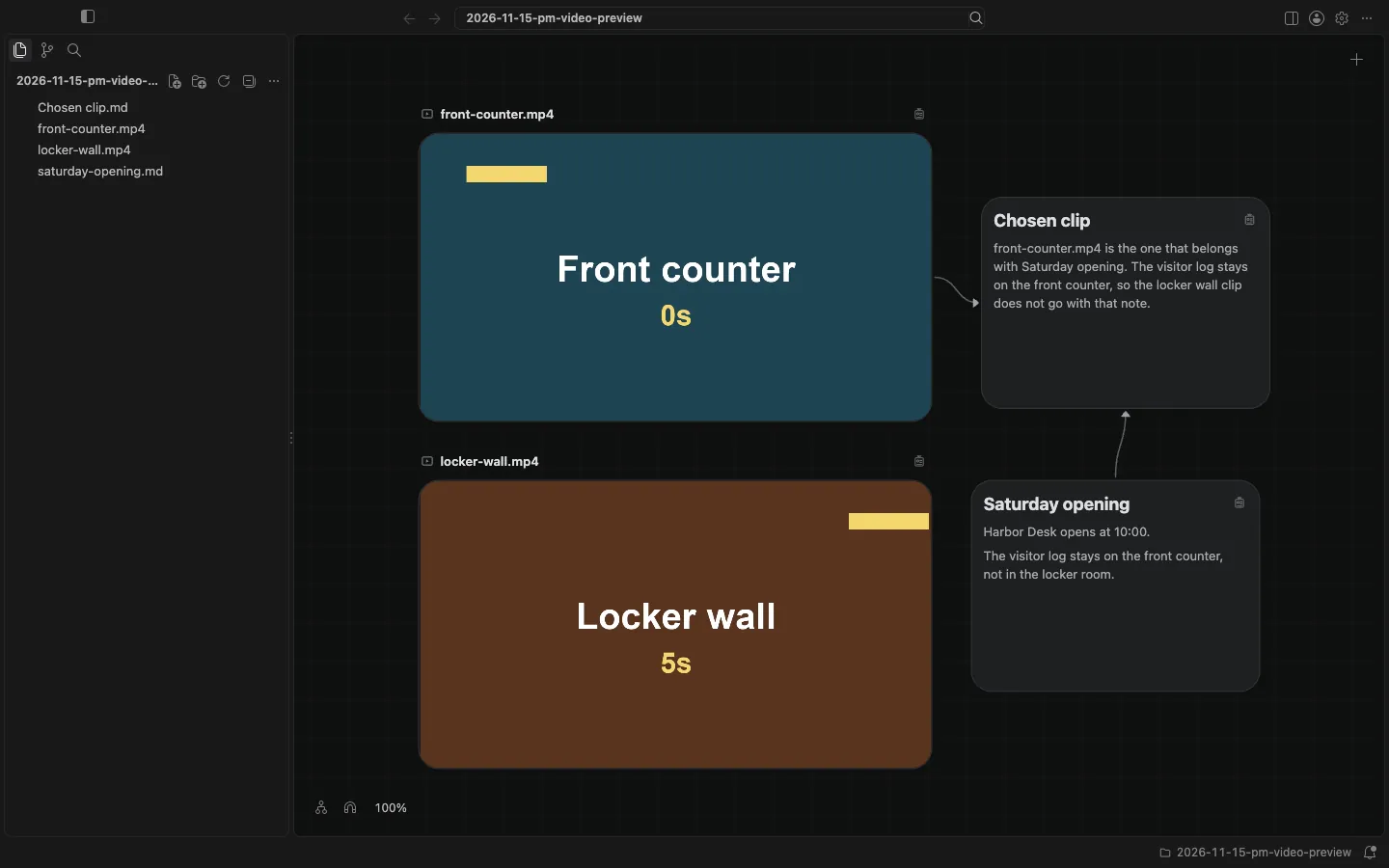
我在同一文件夹里写了一条 Chosen clip 笔记,并把 front-counter.mp4 和 saturday-opening.md 列为它的上游。更衣室那段视频仍留在文件夹里,没有连到这条笔记上。
声音卡片是另一回事:它自带播放器,把指针放上去并不会开始播放。这也不是生成用的草稿。画布与卡片文档说明了视频在指针下的播放方式。