
在 Card Detail 中阅读 PDF
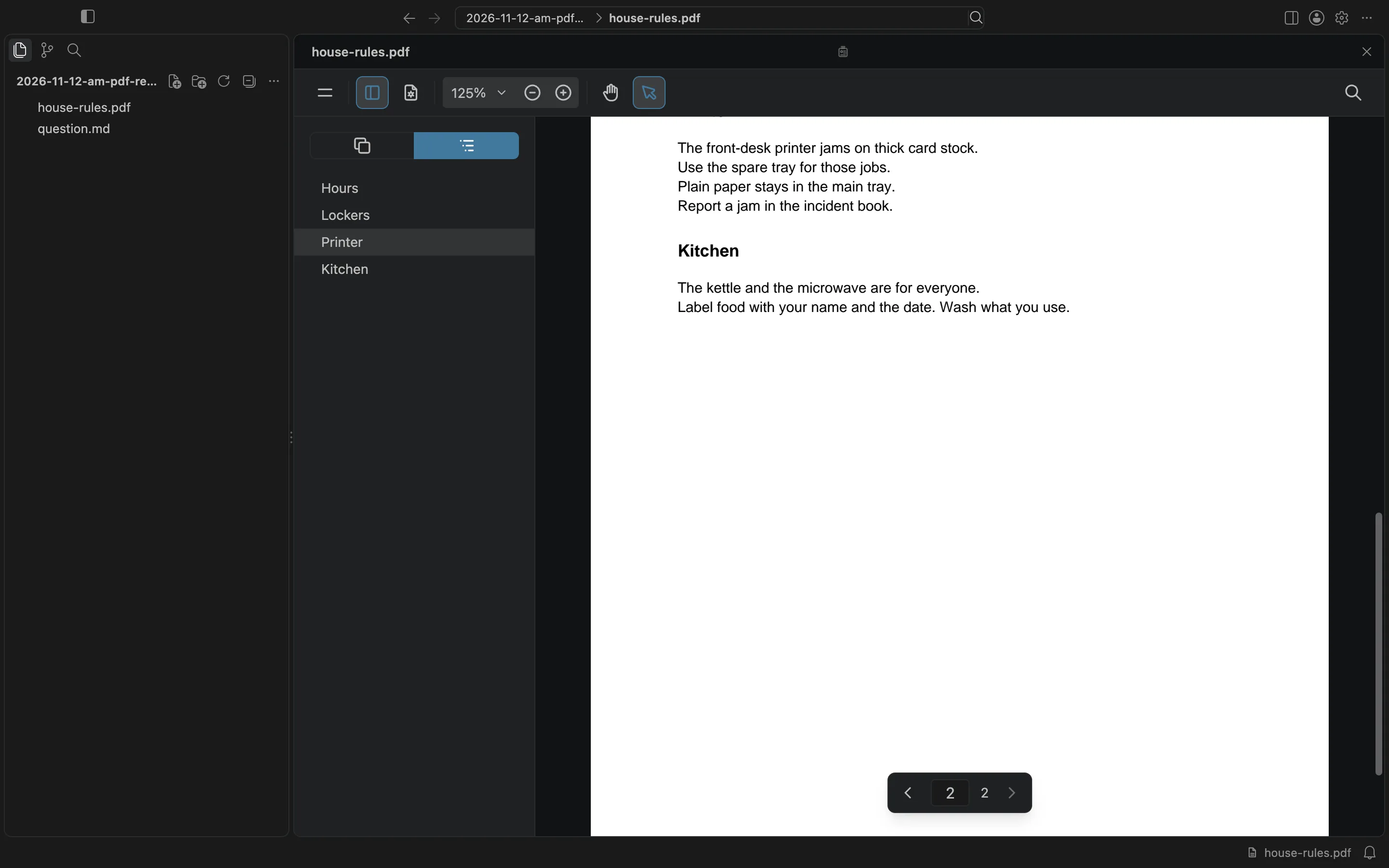
在 BaseHalf 中双击 PDF 卡片,即可在 Card Detail 里阅读。阅读器提供缩略图、大纲、搜索和缩放。我用大纲跳到了 Printer 一节。
有位客人要在厚卡纸上打印十张名片。我需要确认 Harbor Desk 该用哪个打印机纸盒,以及这条规则写在哪里。
我在 BaseHalf 0.6.1 中打开了一个文件夹,里面已经有 house-rules.pdf 和一则简短的问题笔记。PDF 卡片以固定尺寸显示文档封面,问题笔记就在旁边。
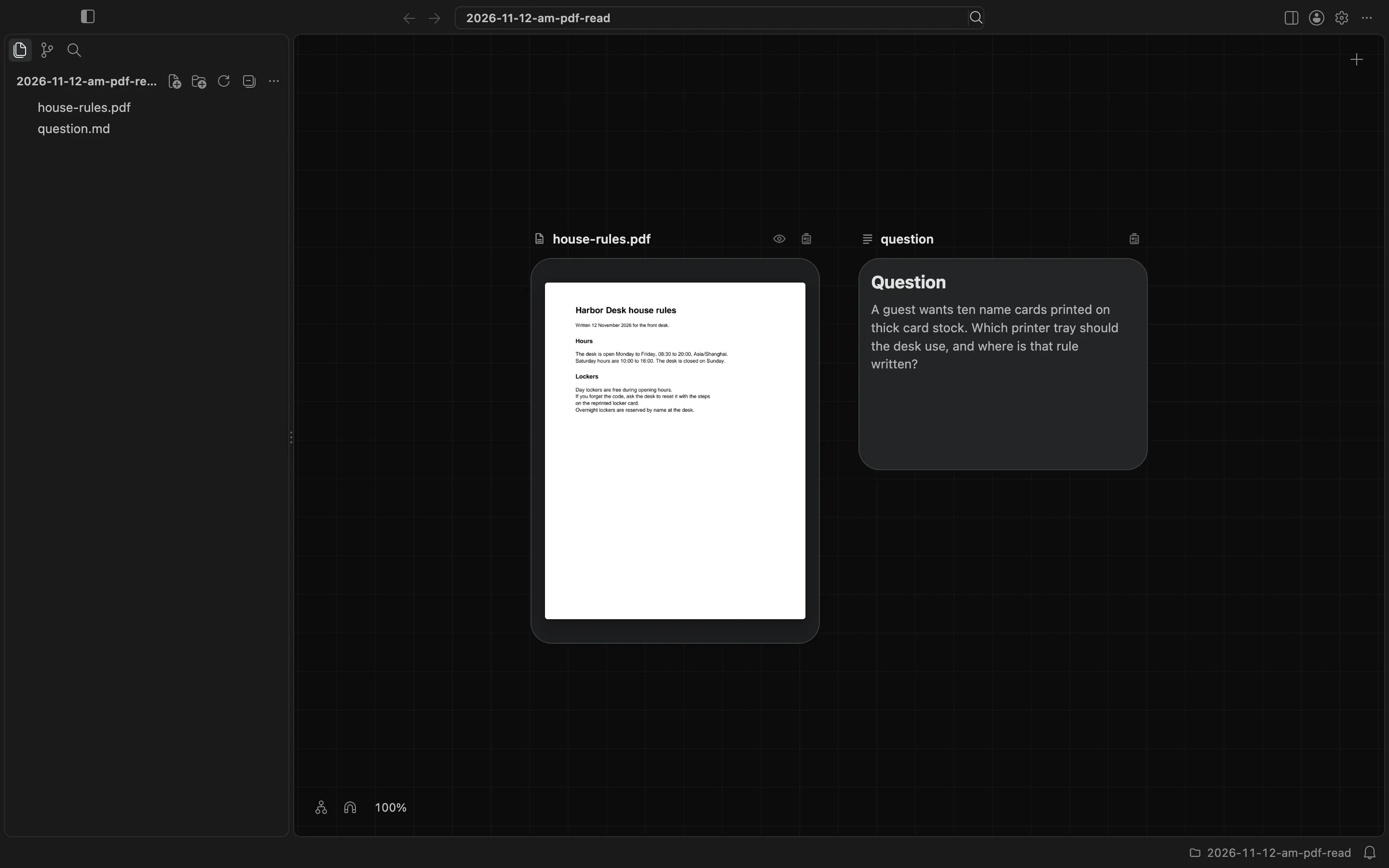
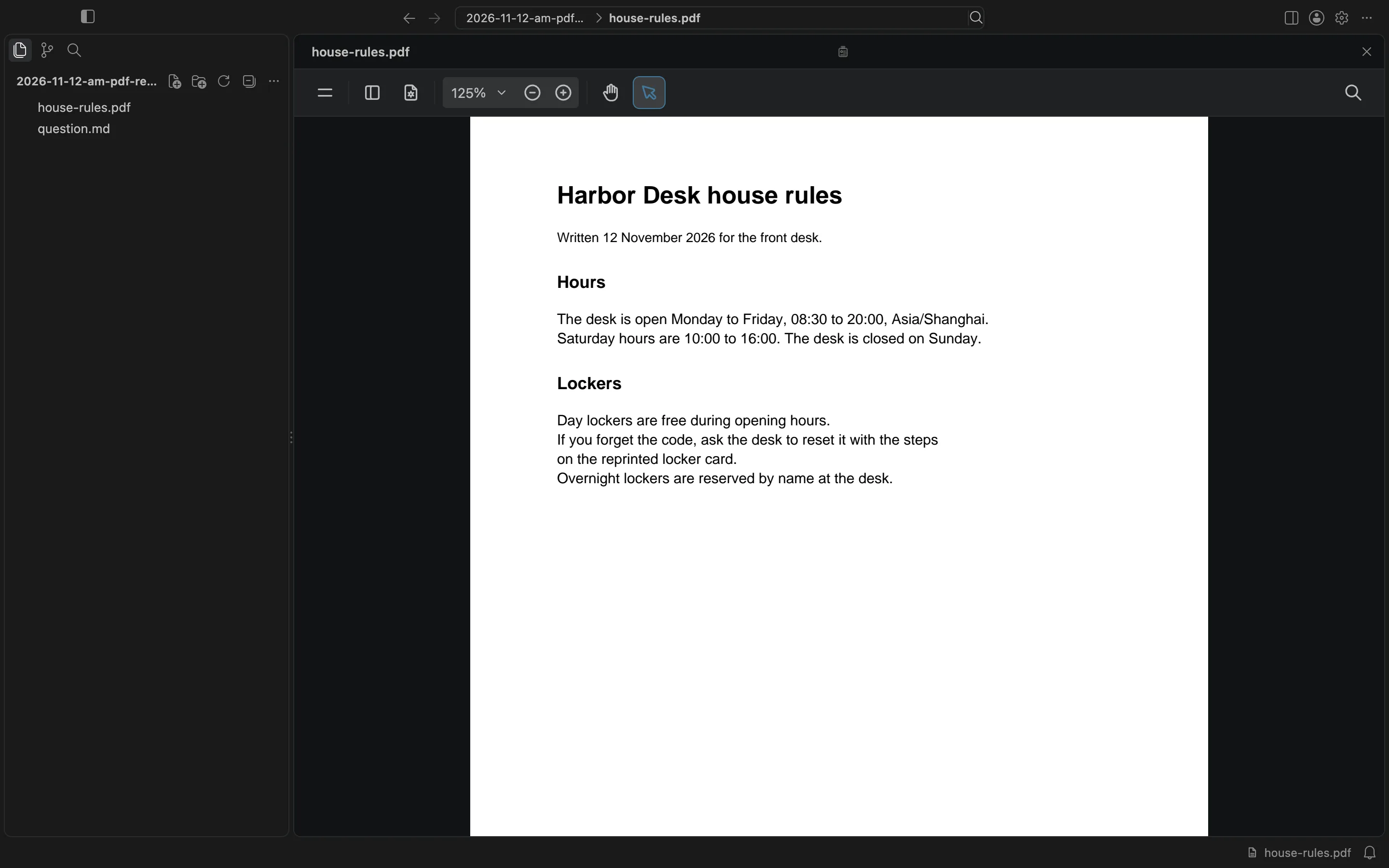
除 Markdown 笔记以外的文件,双击卡片(不要点到名称)会在 Card Detail 中打开。我双击了这张 PDF 卡片。Card Detail 占满画布区域,左侧的侧边栏还在。PDF 阅读器打开了第一页。工具栏里有缩略图、大纲、搜索和缩放。缩放显示为 125%。
我打开侧栏,切换到大纲,并选择了 Printer。阅读器跳到第 2 页的这一节。规则是:前台这台打印机会在厚卡纸上卡纸,这类工作要用备用纸盒;普通纸仍放在主纸盒。
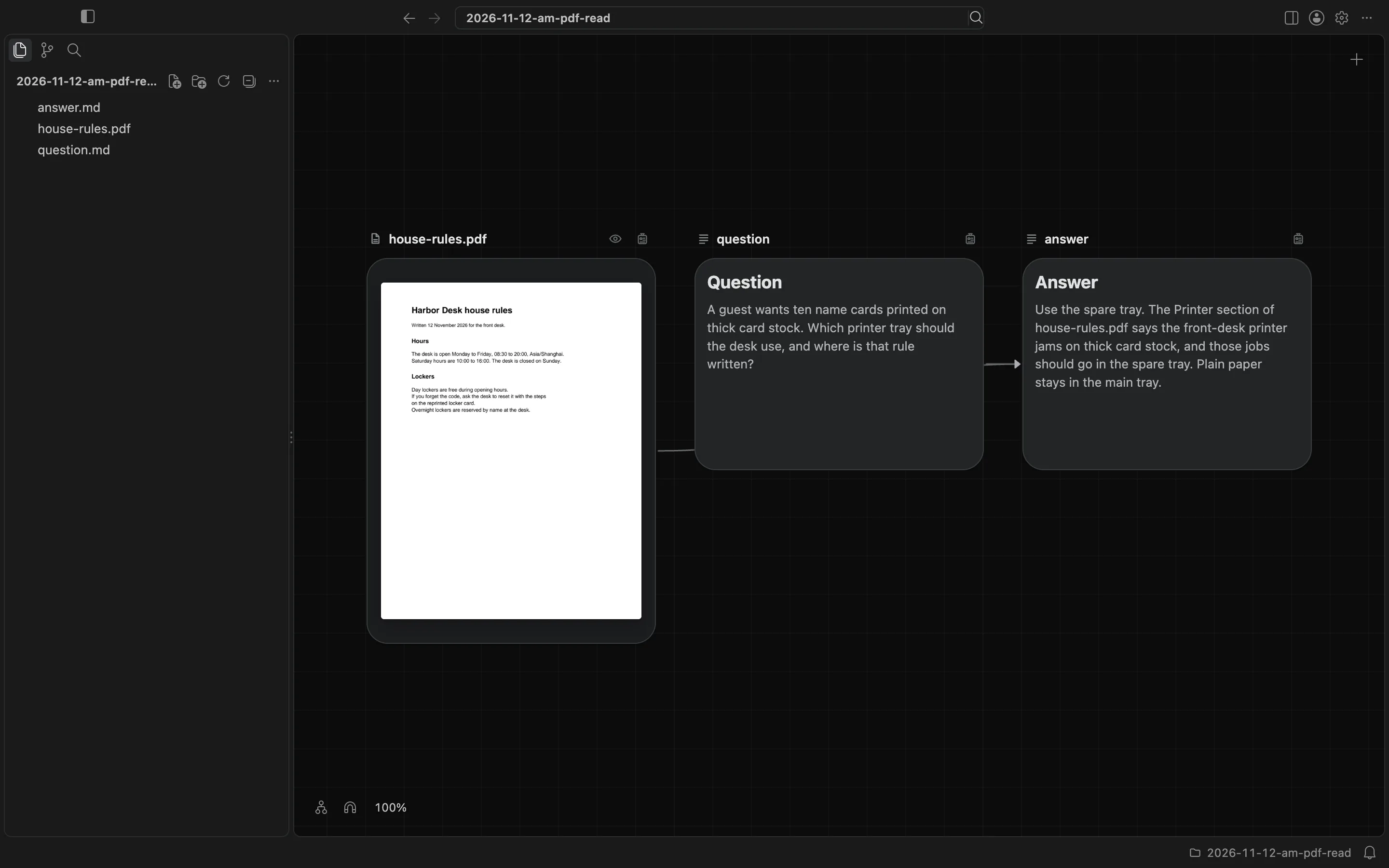
我点标题栏里的 Close 关闭了 Card Detail,然后在同一个文件夹里写下 answer.md,把它的上游列为 question.md 和 house-rules.pdf。答案卡片出现在画布上,就在问题和 PDF 旁边。
PDF 在 Card Detail 里是用来阅读的。选中文字再选择 Grow branch 是另一项操作,这次我没有用。按 Escape 也可以关闭 Card Detail。画布与卡片文档说明了 PDF 阅读器。