
在 Card Detail 中修剪视频
在 BaseHalf 的 Card Detail 里修剪视频。文件名和卡片都保持不变,撤销即可恢复完整视频。
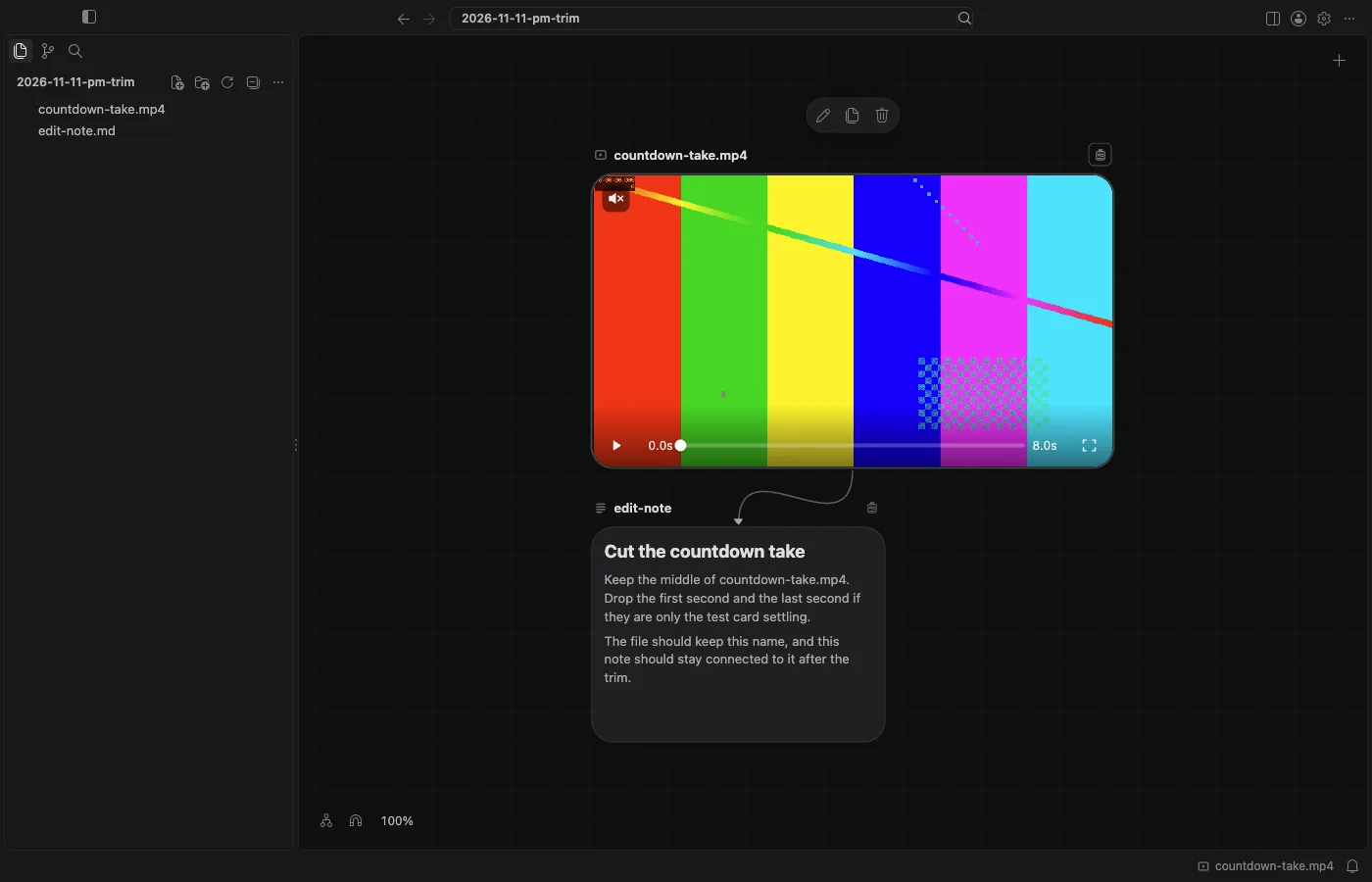
我有一段 8 秒的素材 countdown-take.mp4,旁边已经连着一则笔记,上面写着留下中间部分,去掉开头和结尾各一秒。我需要在同一文件名下得到更短的视频,并且让这则笔记仍然连着它。
双击视频卡片(名称除外),会在 Card Detail 中打开。面包屑先是文件夹,然后是 countdown-take.mp4。播放器下方有一条修剪条,当时覆盖整段 8.0 秒。
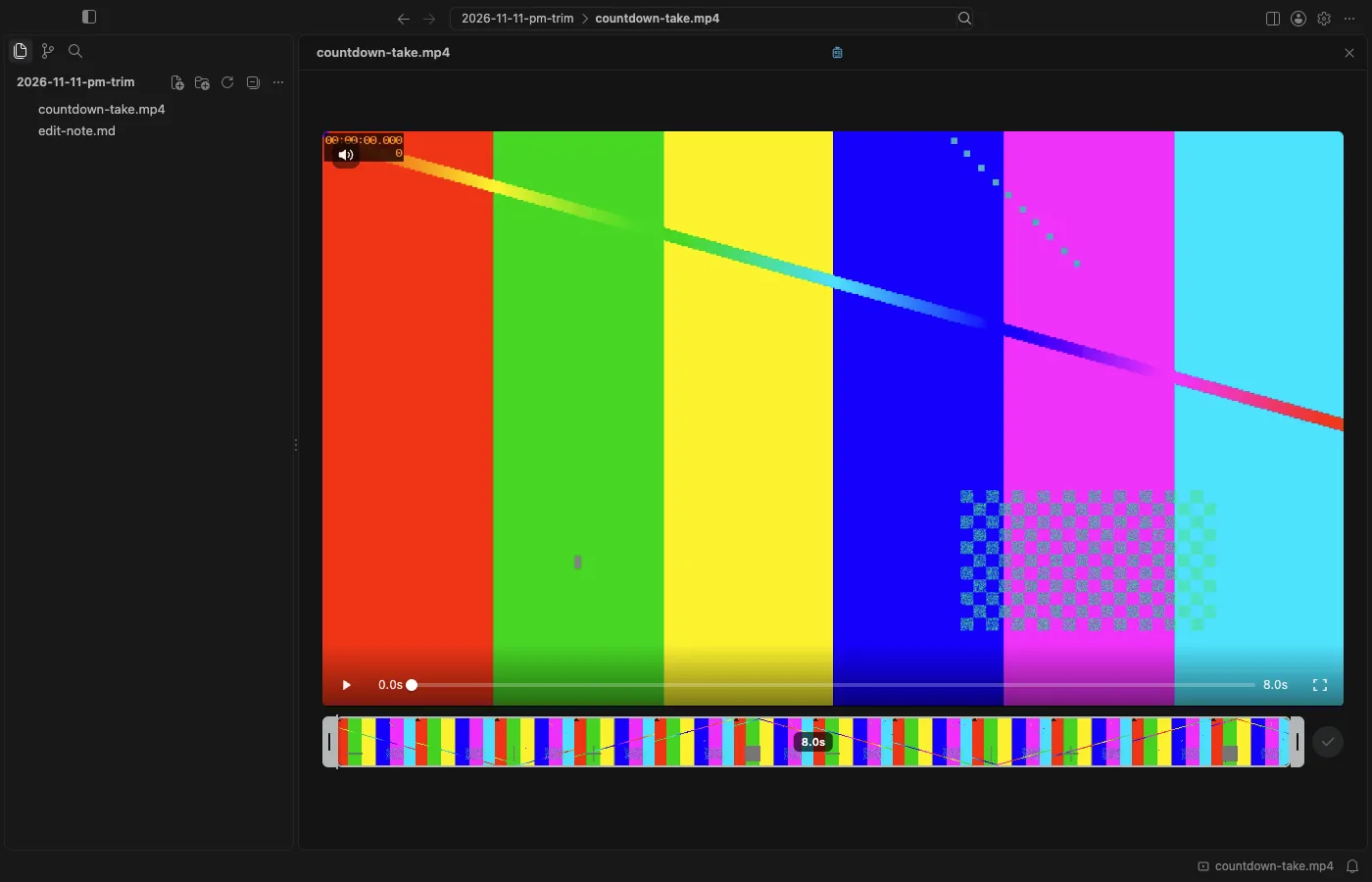
确认按钮一开始是停用的,提示是“Choose a part of the video first.” 我把起点手柄拖到 0.9 秒,终点手柄拖到 7.0 秒。修剪条显示长度为 6.1 秒,按钮可用,标签是 Trim。
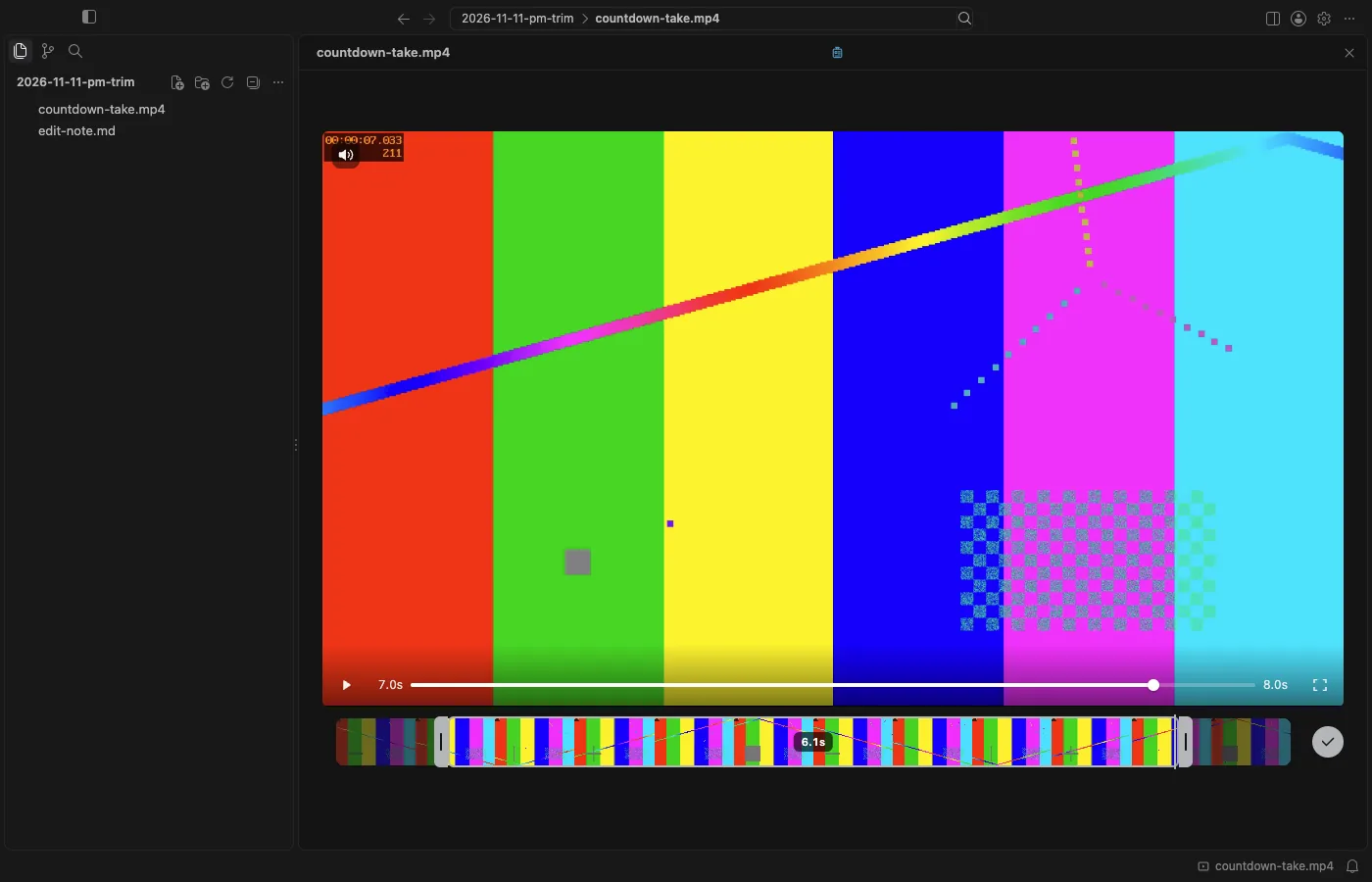
我点了 Trim。磁盘上的文件仍叫 countdown-take.mp4,长度变成了 6.1 秒。没有出现第二个新名字的文件。卡片和笔记的上游都没有变。修剪条下方出现一行字:“Trimmed to 6.1s. ⌘Z puts the video back.”
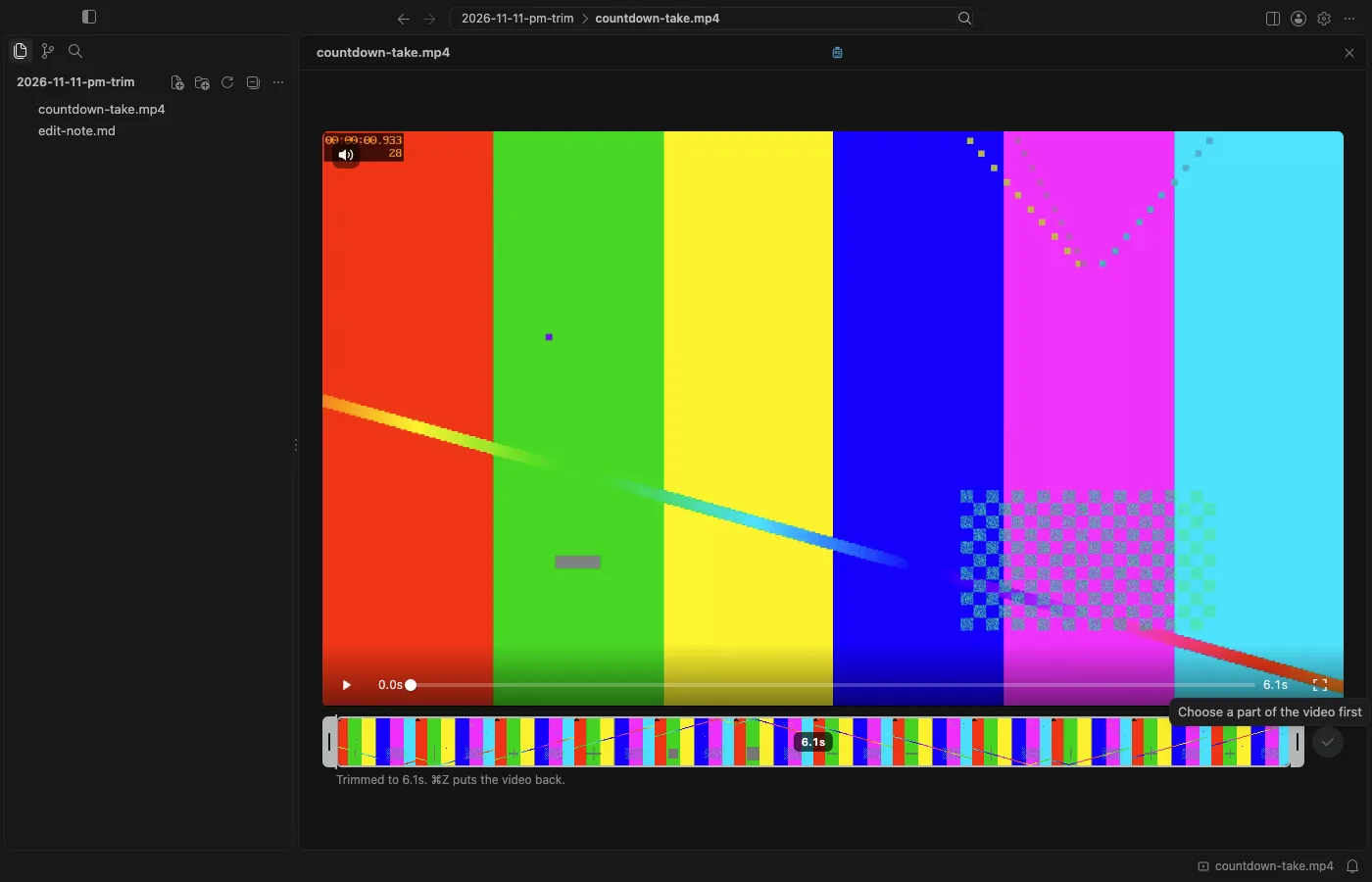
按 Command-Z 后,原来的 8.0 秒文件恢复了,名字不变。笔记仍然连着它。回到画布上,卡片还是 countdown-take.mp4,仍然是 8.0 秒,连到 edit-note 的线也还在。
Card Detail 并不总是编辑器。对视频来说,它是观看和修剪的地方;对笔记来说,是编辑或预览 Markdown 的地方;对 PDF 或书来说,则是阅读器。
这是在 BaseHalf 0.6.0 里完成的:我先选好范围,再点 Trim 确认。